Cómo hacer una selección para retoque
Usa el correo de proofing, inicia sesión con el mismo email de tu cita, marca las imágenes que quieres retocar y envía la selección final al fotógrafo.

Tutorial paso a paso para seleccionar fotos de retoque
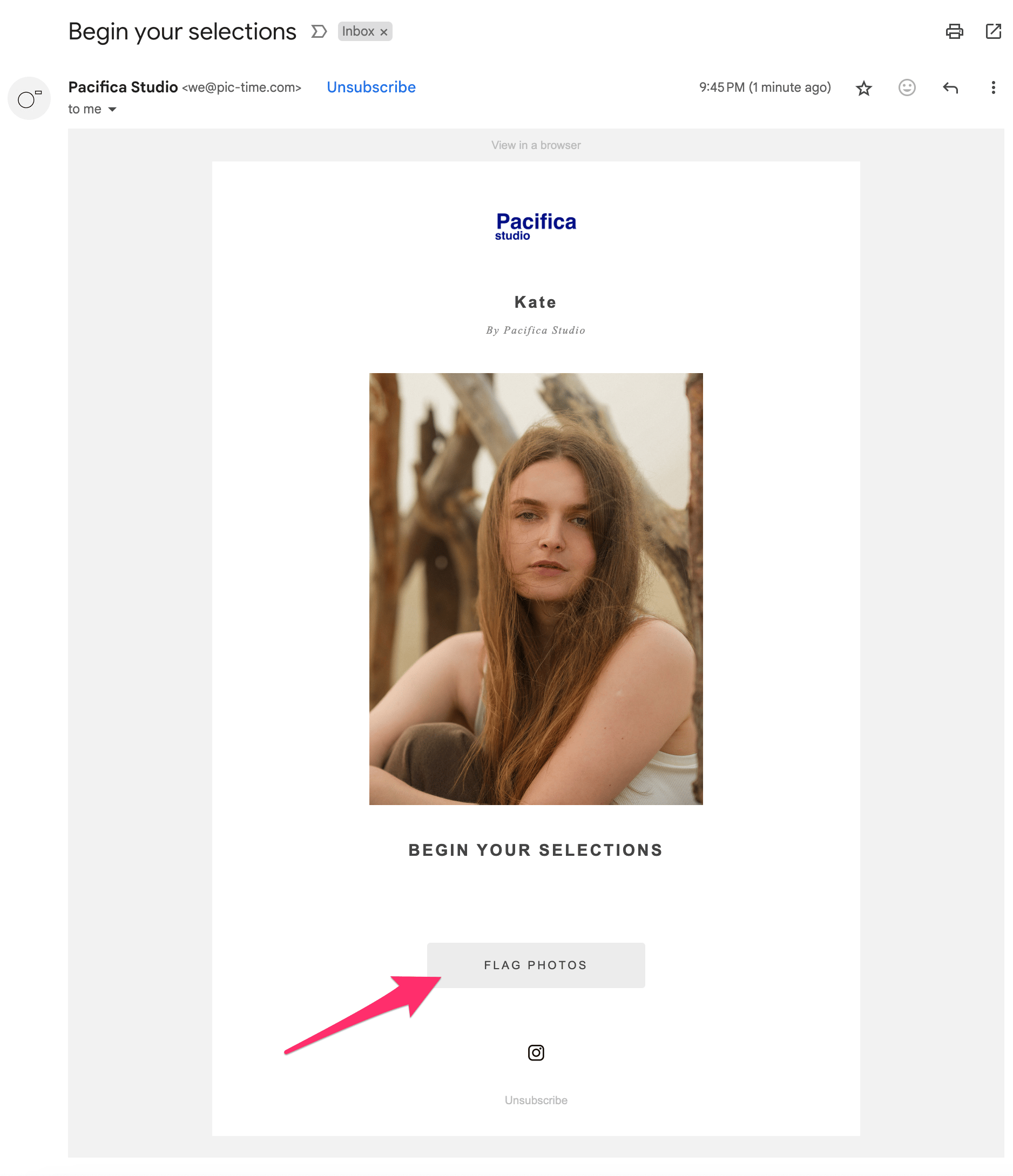
Paso 1. Abre el correo de selección
Después de tu sesión, Pacifica Studio envía un correo al email usado en la confirmación de tu cita. Ese mensaje es el punto de partida para elegir retoques adicionales.
- Busca el correo con el asunto “Begin your selections”Revisa primero tu inbox y luego spam o promociones si no aparece de inmediato.
- Haz clic en “Flag Photos”Ese botón abre la galería donde puedes marcar las imágenes que quieres que retoquemos.
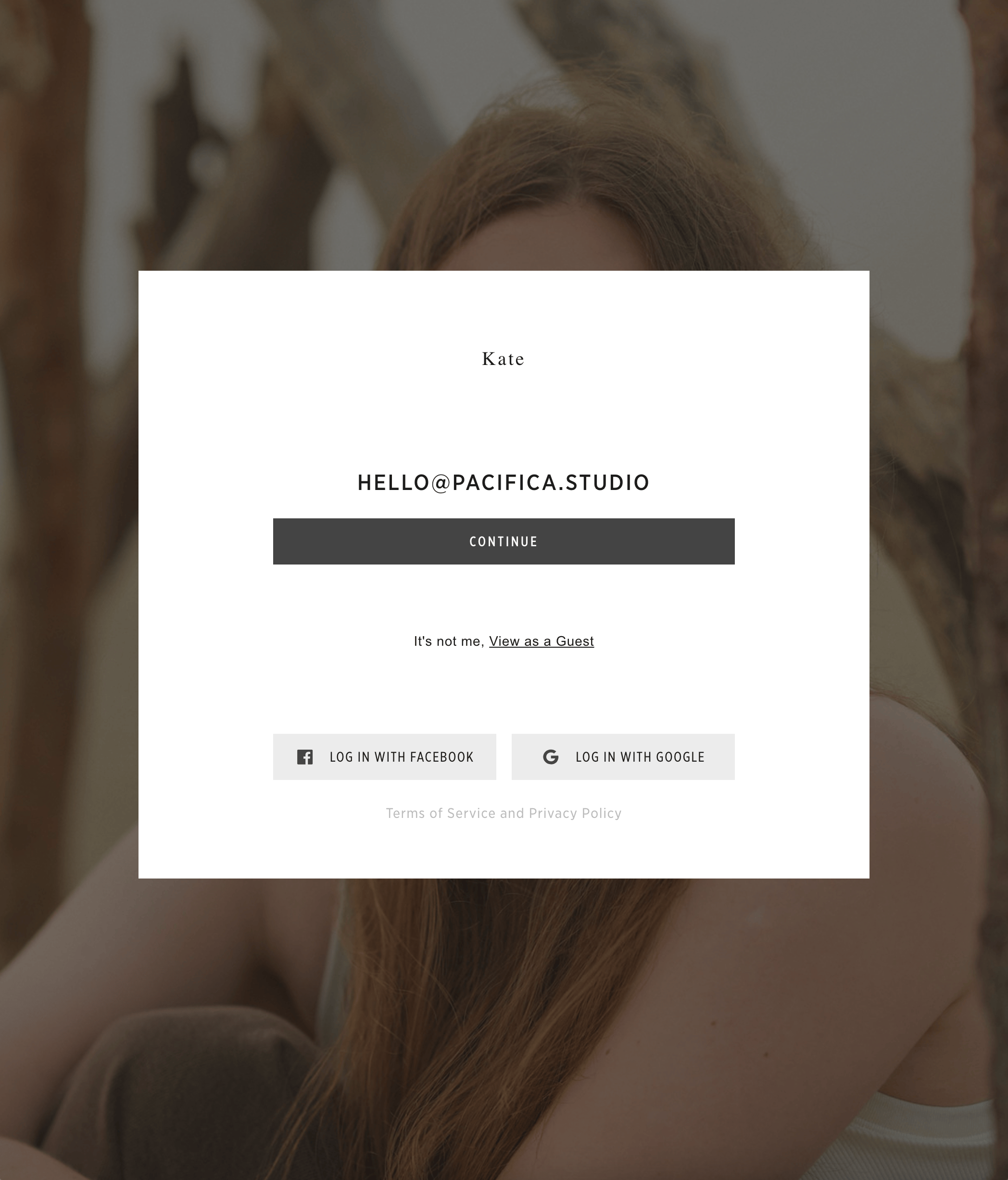
Paso 2. Inicia sesión con el email de tu cita
Para entrar a la galería, usa el mismo correo asociado a tu cita. Si el sistema te pide registrarte o iniciar sesión, continúa con esa dirección.
- Usa el mismo email de la reservaAsí la galería queda vinculada a la sesión correcta y al límite correcto de selecciones.
- Completa el registro o login antes de seguirUna vez dentro, verás la galería completa y las herramientas para marcar fotos.
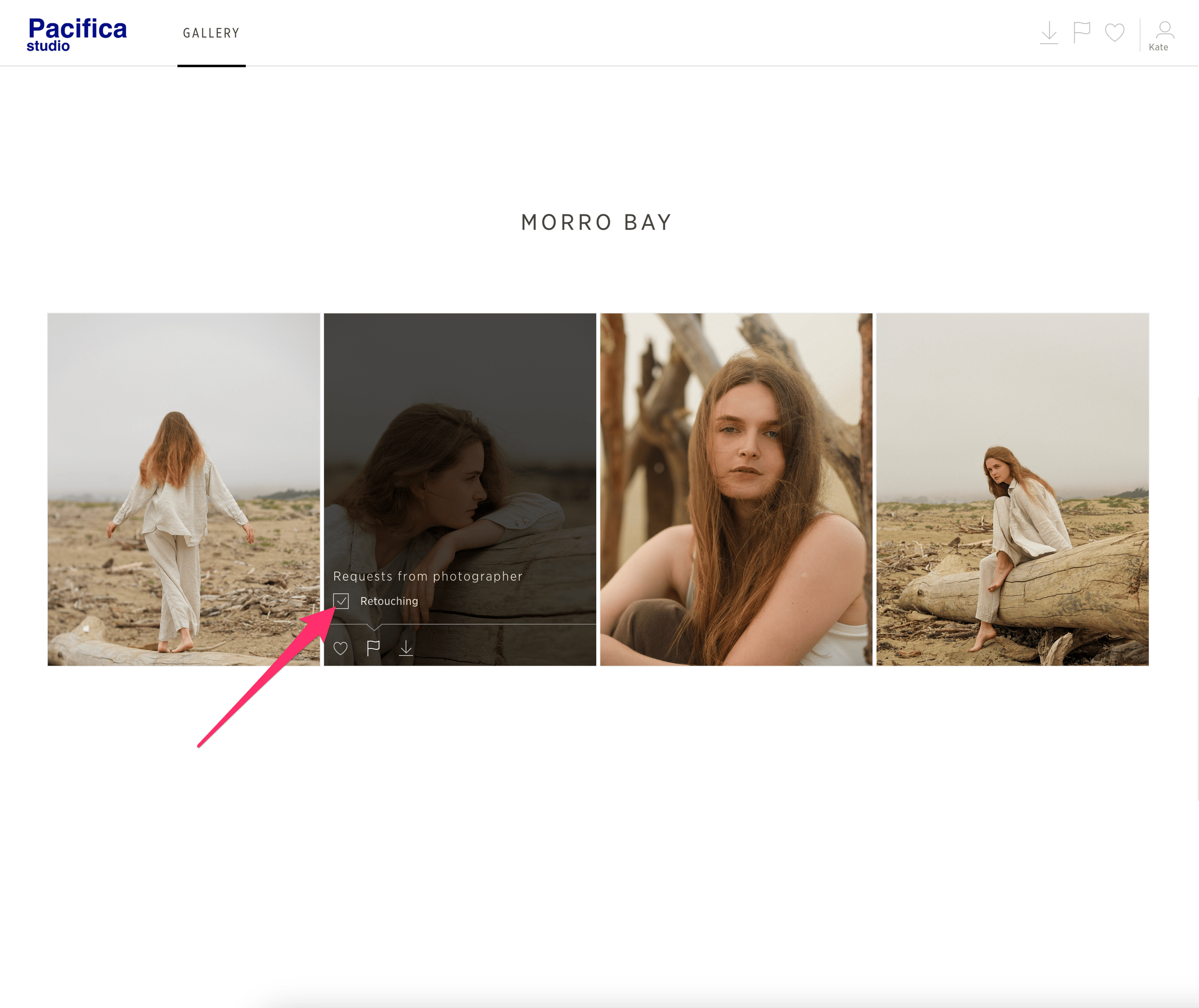
Paso 3. Marca las fotos que quieres retocar
Tómate tu tiempo para revisar todas las fotos raw antes de decidir. La galería te permite marcar cada imagen individualmente para retoque.
- Pasa el cursor sobre una fotoColoca el cursor encima de la imagen que quieres elegir.
- Abre el icono de bandera y marca “Retouching”Eso suma la imagen a tu selección de retoque.
- Continúa hasta llegar al límiteDetente cuando la galería muestre que ya usaste la cantidad permitida de selecciones.
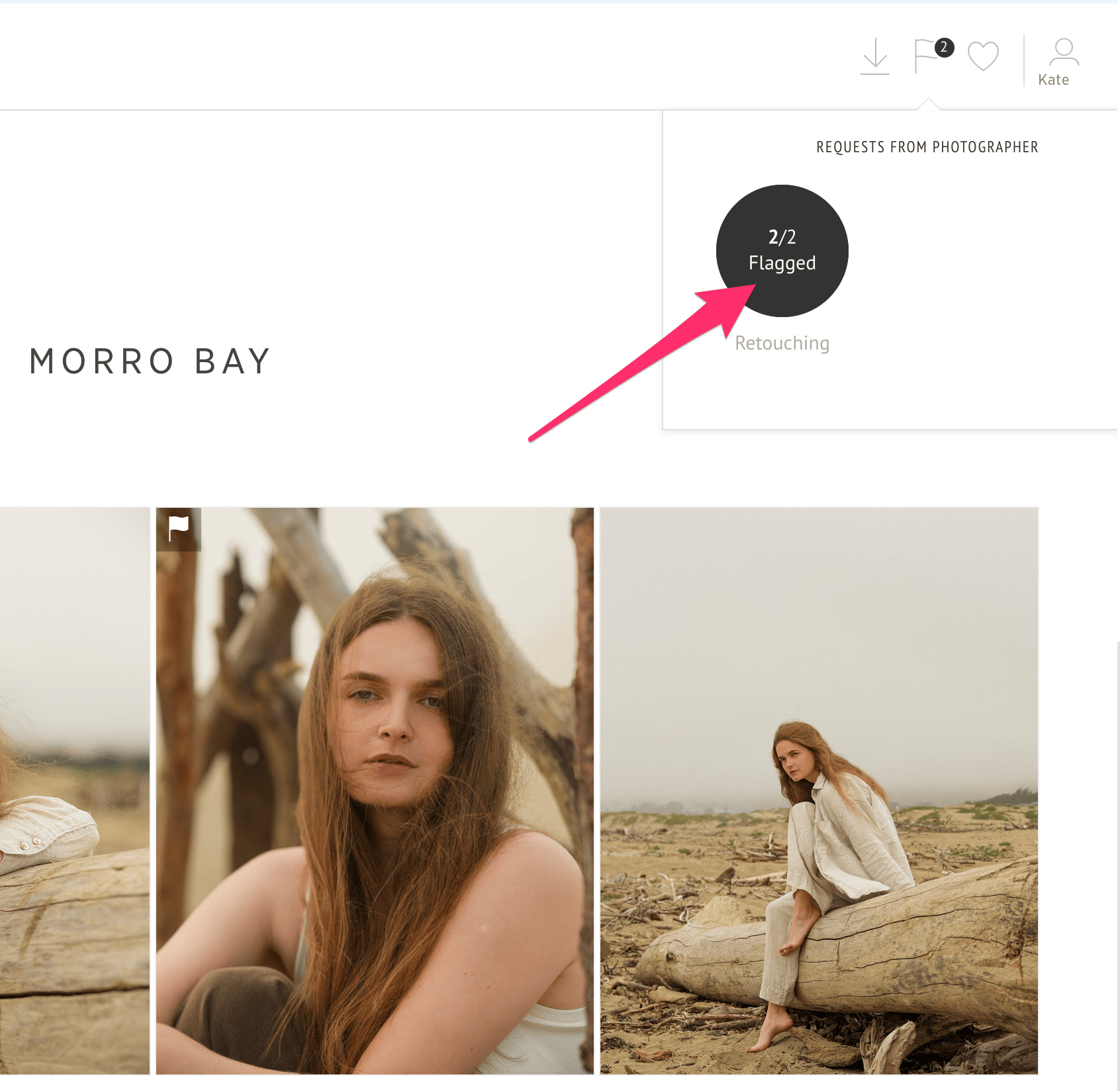
Paso 4. Revisa el grupo marcado
Cuando termines la selección, la galería mostrará un banner en la esquina superior derecha con el contador actual de fotos marcadas.
- Haz clic en el botón “X/X Flagged”Así abres el conjunto marcado para revisar cada foto final antes de enviarla.
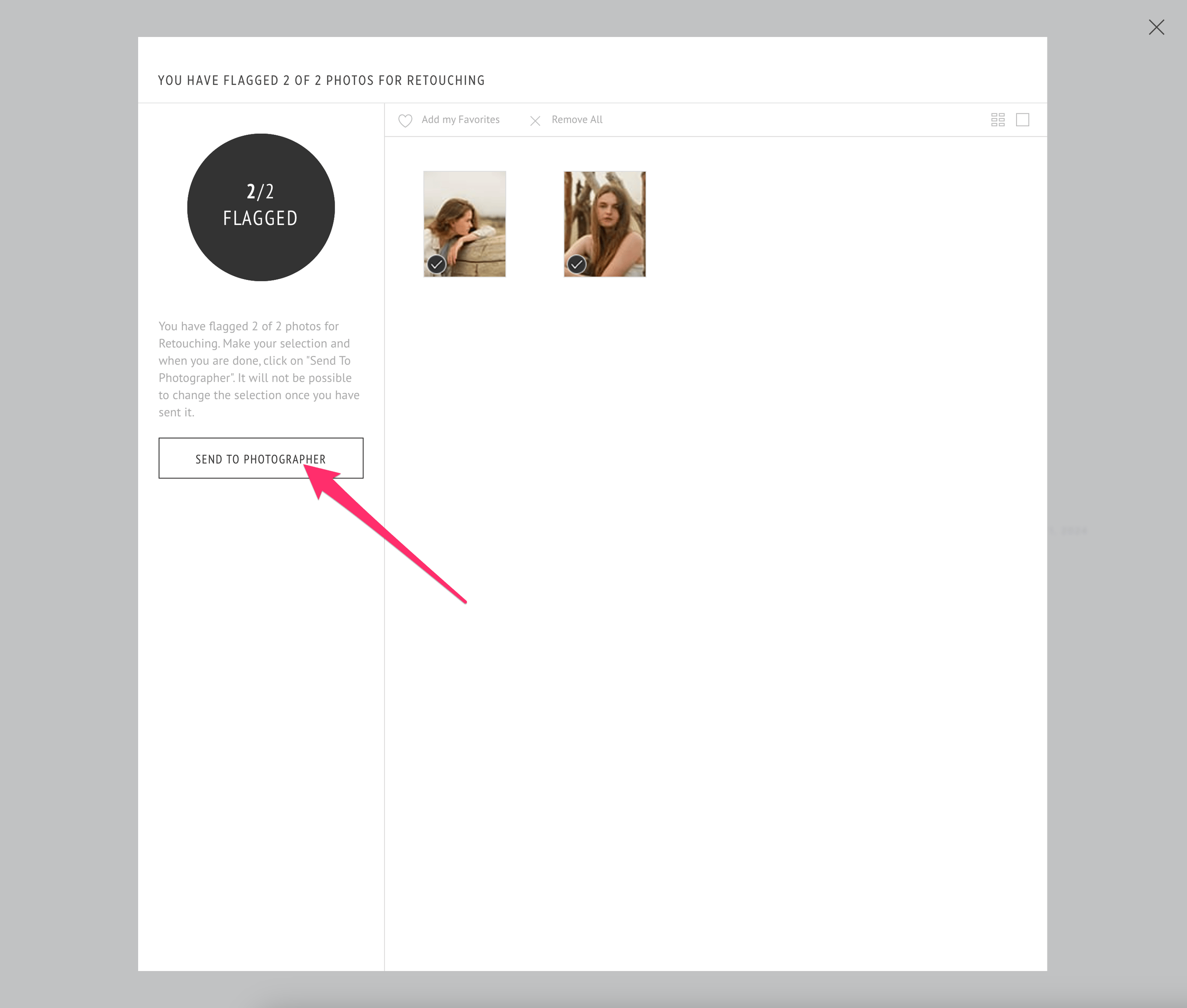
Paso 5. Envía la selección final
Ya casi terminas. Revisa tu selección con cuidado y luego envíala al fotógrafo.
Si quieres agregar notas de retoque o aclarar una solicitud, escríbenos por WhatsApp o por Email.
- Haz clic en “Send to Photographer”Envía el grupo marcado solo cuando estés segura/o de que la selección final es correcta.
- Relájate, tus fotos estarán listas prontoUna vez enviada la selección, podremos avanzar con el retoque solicitado.
Ese es todo el proceso: abre el correo, inicia sesión, marca tus favoritas para retoque, revisa el grupo marcado y envíalo.