レタッチする写真の選び方
確認用メールから、ご予約時と同じメールアドレスでサインインし、レタッチ希望の写真にフラグを付けて、完成したセレクションをフォトグラファーに送信します。

レタッチ選択の手順をステップごとにご紹介
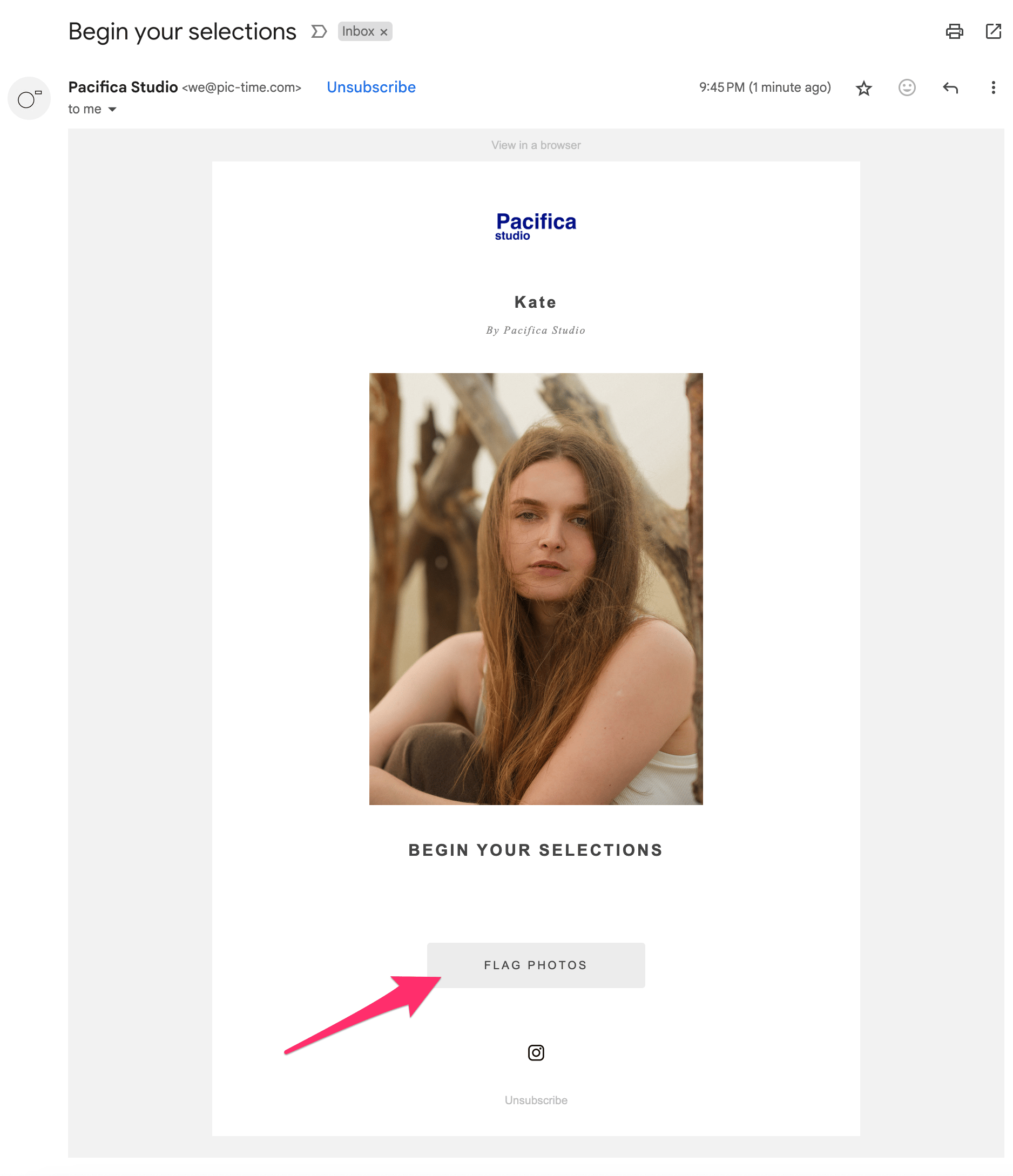
ステップ1. セレクション用メールを開く
撮影後、Pacifica Studio からご予約確認に使用したメールアドレス宛にメールをお送りします。このメールが、追加レタッチを選択するための出発点です。
- 受信トレイで「Begin your selections」を探すまず受信トレイを検索し、すぐに見つからない場合は迷惑メールやプロモーションフォルダもご確認ください。
- 「Flag Photos」をクリックするこのボタンから、レタッチを希望する写真に印を付けられるギャラリーが開きます。
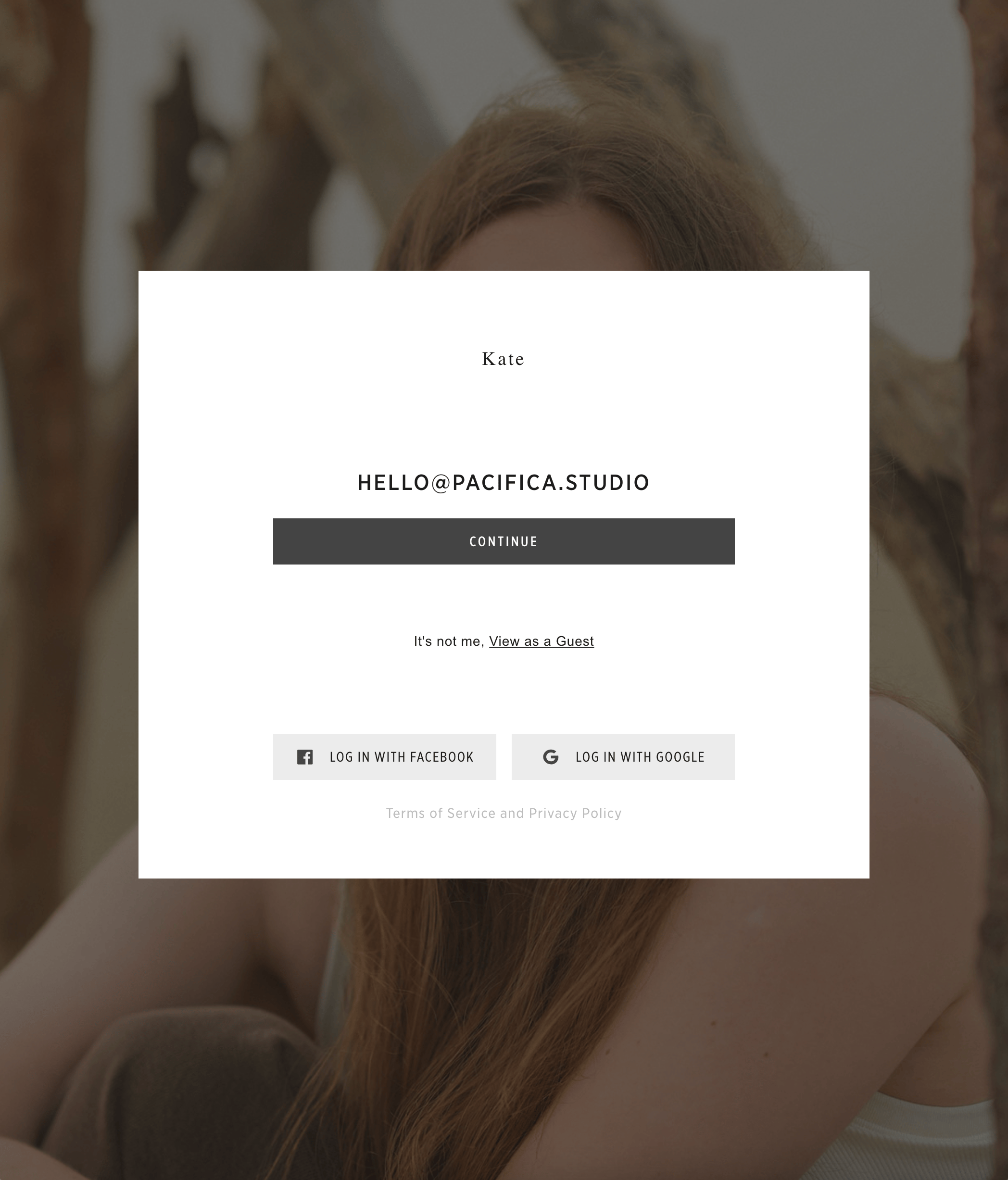
ステップ2. 予約時のメールアドレスでサインインする
ギャラリーにアクセスするには、ご予約に登録したメールアドレスをご利用ください。新規登録またはログインを求められた場合は、そのアドレスで進めてください。
- 予約時と同じメールアドレスを使うこうすることで、ギャラリーが正しい撮影セッションおよび選択可能枚数と紐づきます。
- 新規登録またはログインを完了してから進むサインインすると、すべてのギャラリーと選択ツールをご利用いただけます。
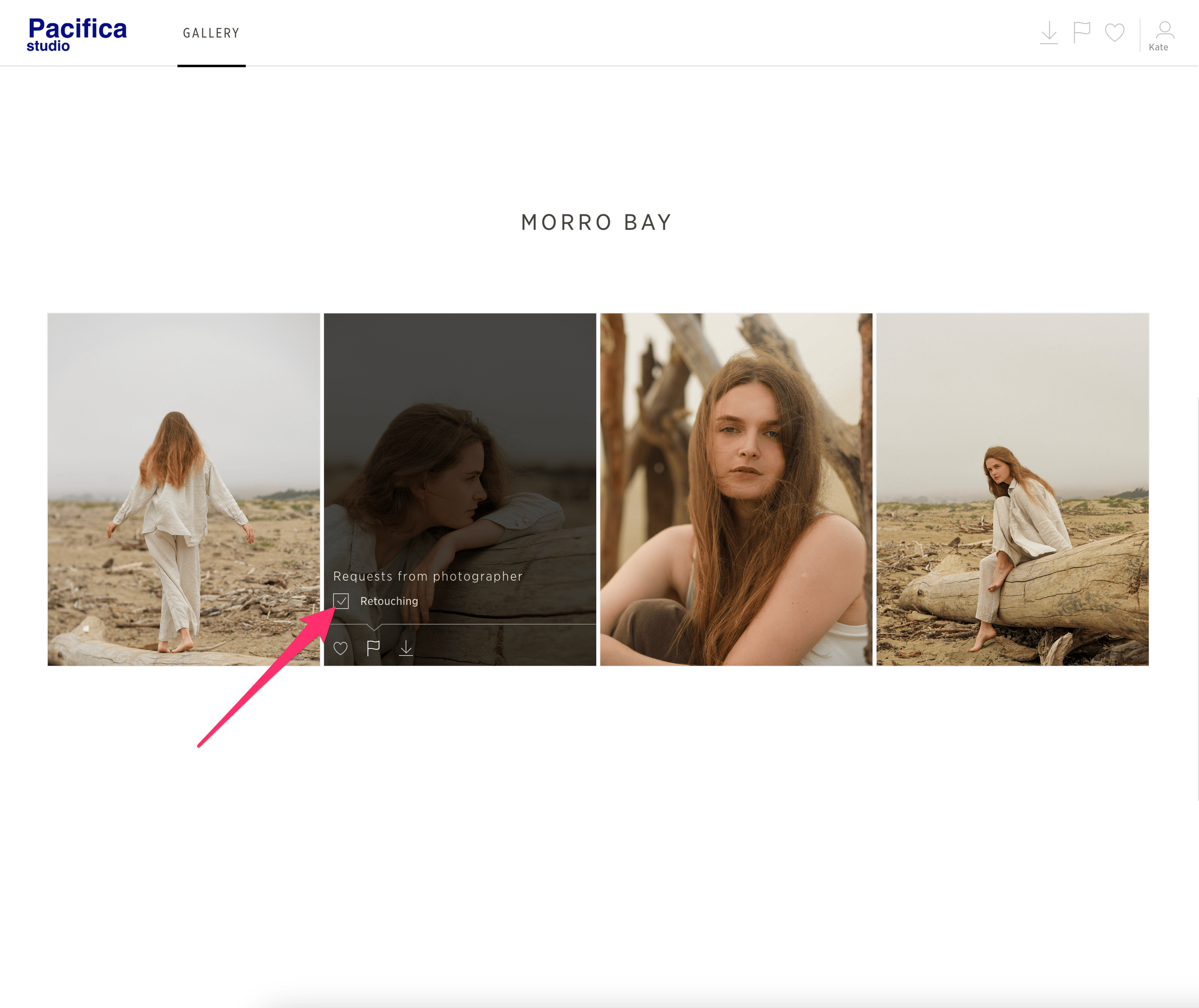
ステップ3. レタッチしたい写真にフラグを付ける
最終的に選ぶ前に、すべての未加工写真をゆっくりご覧ください。ギャラリーでは、1枚ずつレタッチ対象としてフラグを付けられます。
- 写真にカーソルを合わせる選びたい写真の上にカーソルを移動します。
- フラグアイコンを開き「Retouching」にチェックを入れるこれでその写真がレタッチ対象として選択されます。
- 上限に達するまで続けるギャラリーにレタッチ選択可能枚数を使い切ったと表示されたら、選択は終了です。
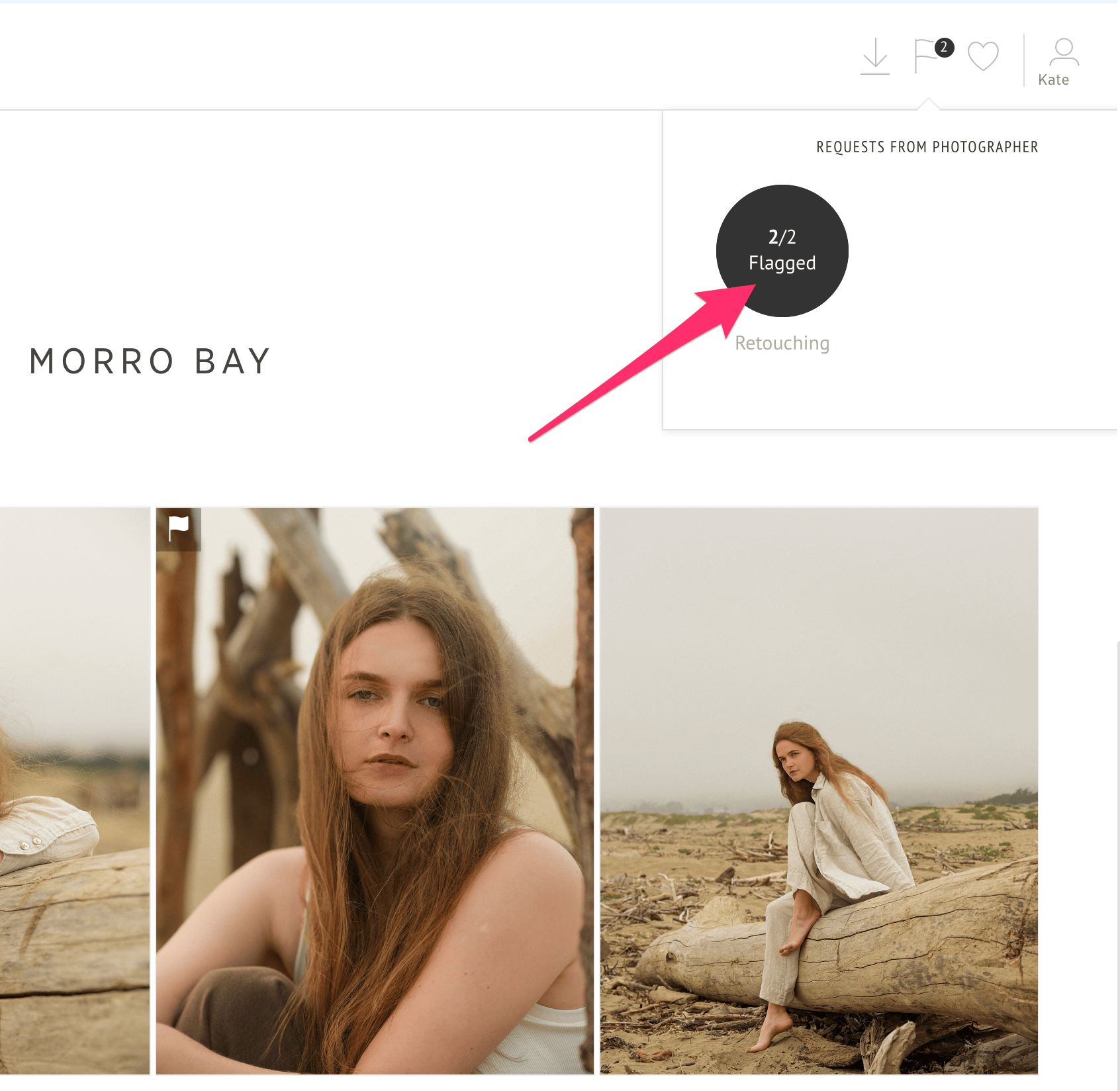
ステップ4. フラグを付けた写真を確認する
選択が完了すると、ギャラリーの右上にフラグ付き写真の現在の枚数を示すバナーが表示されます。
- 「X/X Flagged」ボタンをクリックする選択した写真の一覧が開くので、送信前に最終的な選択内容をすべて確認できます。
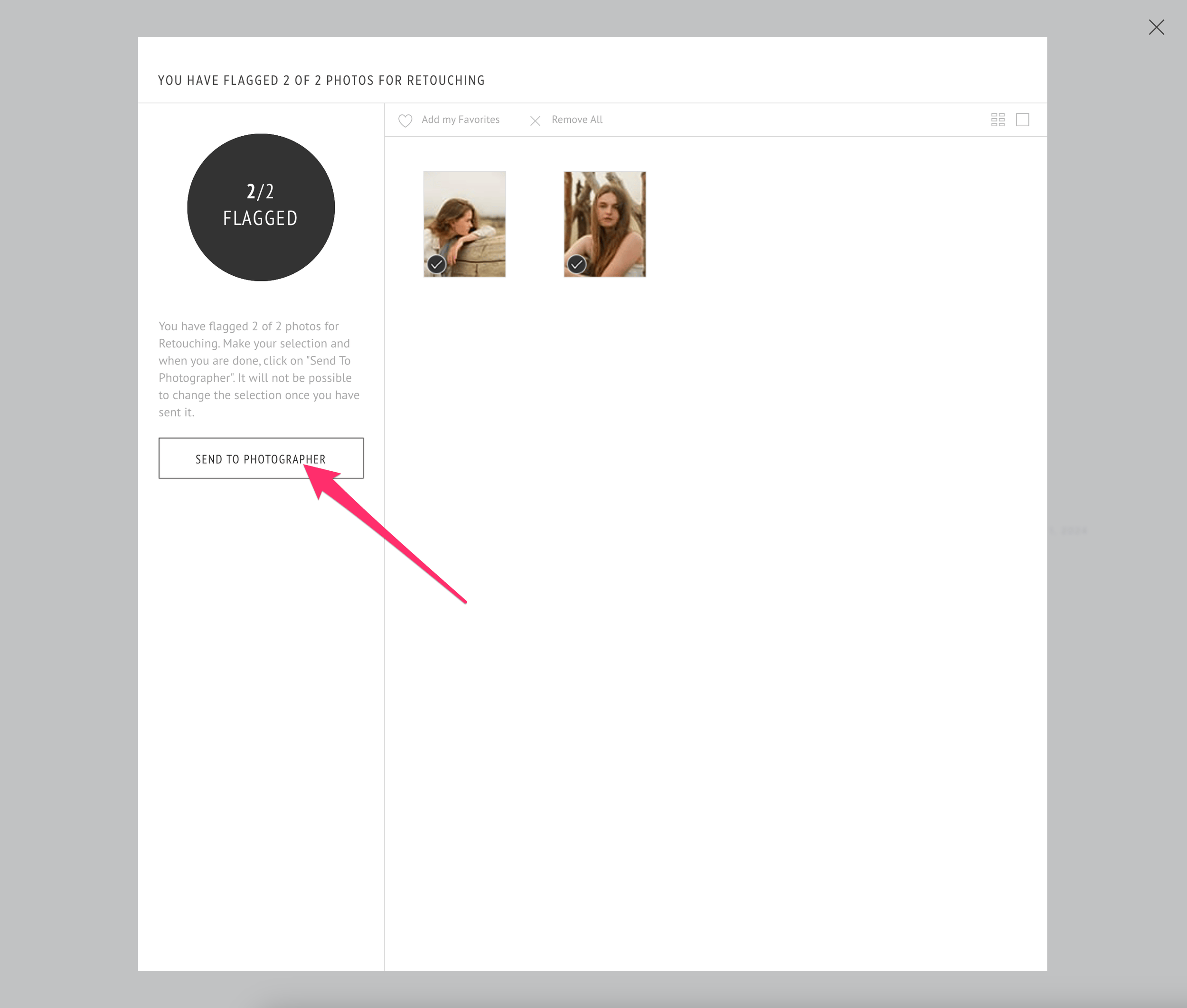
これで一連の流れは完了です。メールを開き、サインインし、レタッチ希望の写真にフラグを付け、フラグ付きの写真を確認して、送信するだけです。