如何选择需要精修的照片
先打开 proofing 邮件,再用预约时的邮箱登录,标记想要精修的照片,最后把确认后的选择发送给摄影师。

精修选片分步说明
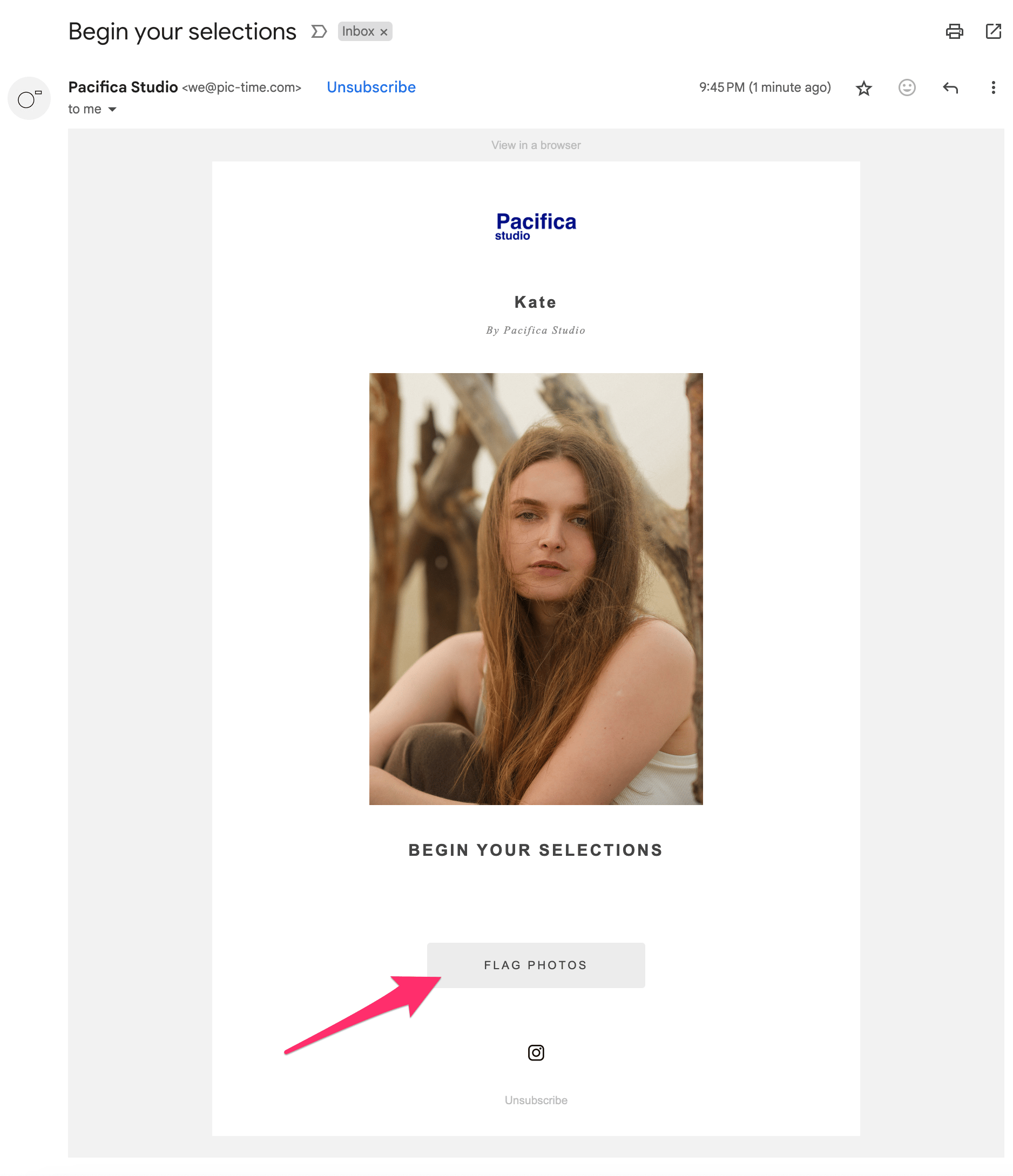
第 1 步:打开选片邮件
拍摄结束后,Pacifica Studio 会发送一封邮件到你预约确认时使用的邮箱。后续的精修选片就从这封邮件开始。
- 先找主题为 “Begin your selections” 的邮件先查看收件箱,如果没有,再检查垃圾邮件或 promotions 分类。
- 点击 “Flag Photos”这个按钮会打开画廊,你可以在里面标记需要精修的照片。
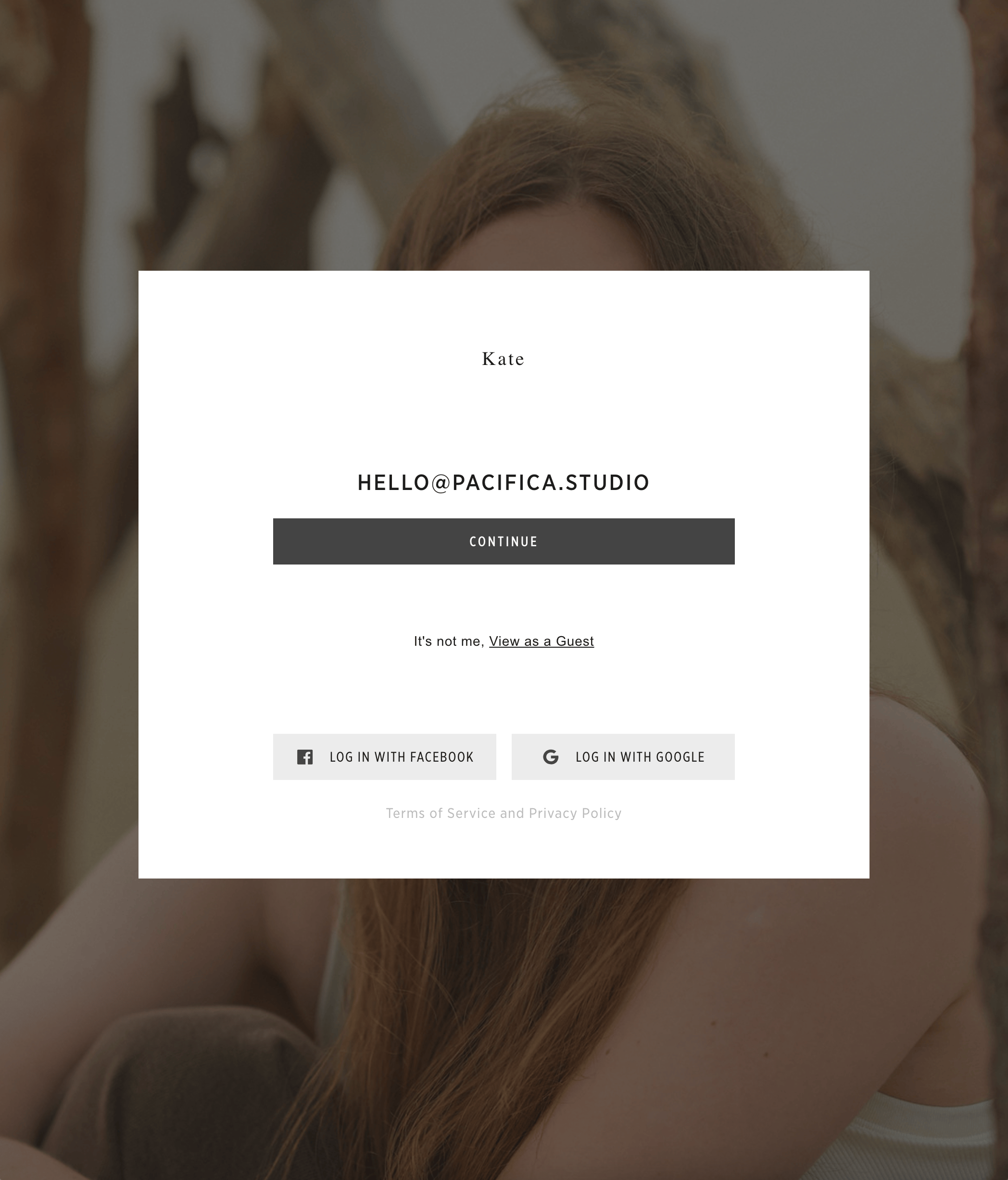
第 2 步:用预约邮箱登录
进入画廊时,请使用与你预约信息一致的邮箱。如果系统要求注册或登录,请继续使用这个邮箱完成操作。
- 使用预约时填写的同一个邮箱这样画廊才能正确关联到你的拍摄和对应的选片数量限制。
- 完成注册或登录后再继续登录成功后,你就能看到完整画廊以及标记工具。
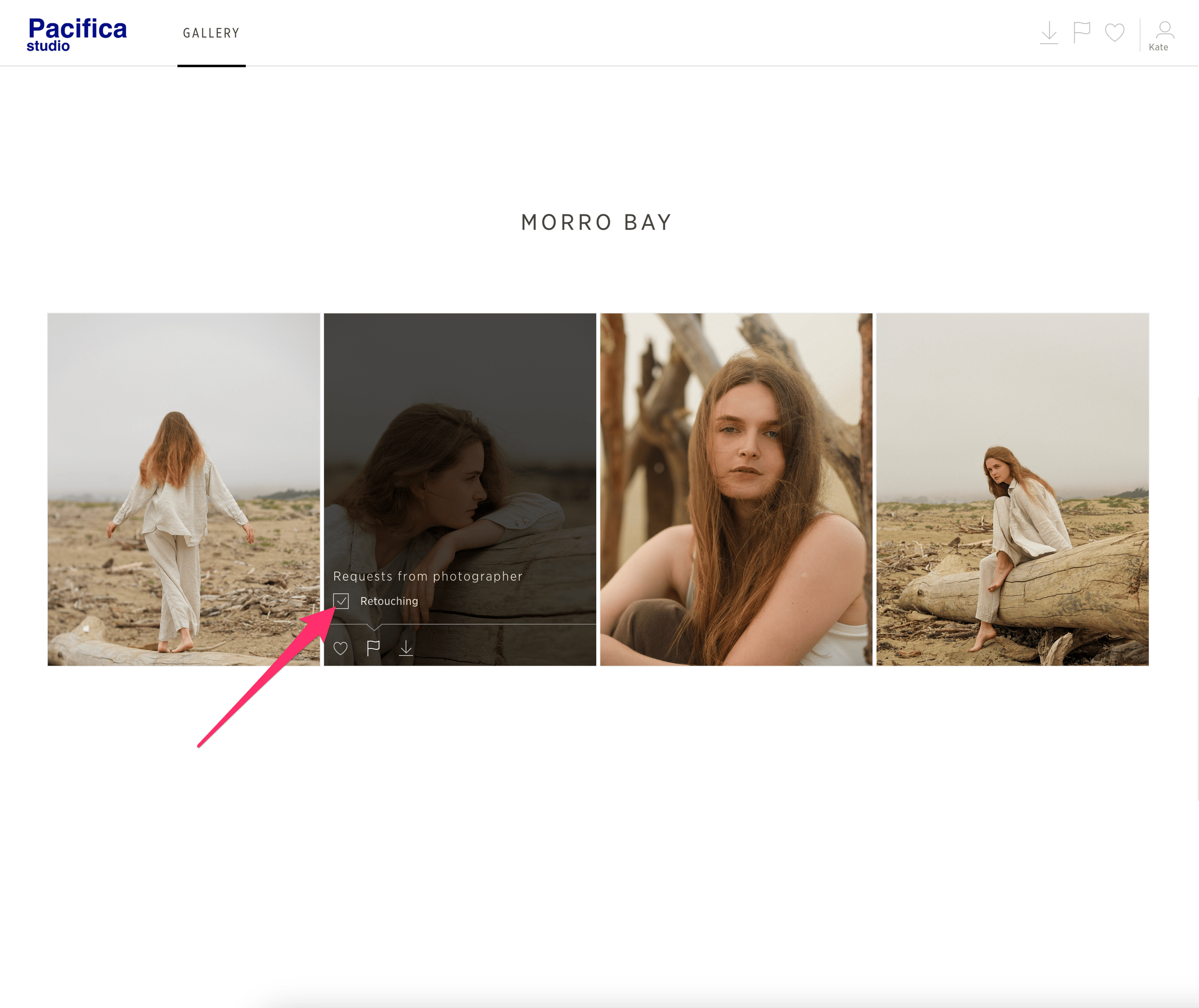
第 3 步:标记需要精修的照片
先把整套 raw 照片都看一遍,再决定最终选择。画廊允许你逐张把照片加入精修名单。
- 把鼠标停在想选的照片上先把光标移动到目标照片上方。
- 打开旗标图标并勾选 “Retouching”这样这张照片就会加入你的精修选择中。
- 继续操作直到达到数量上限当画廊显示你已用完允许的精修名额时,就先停下来。
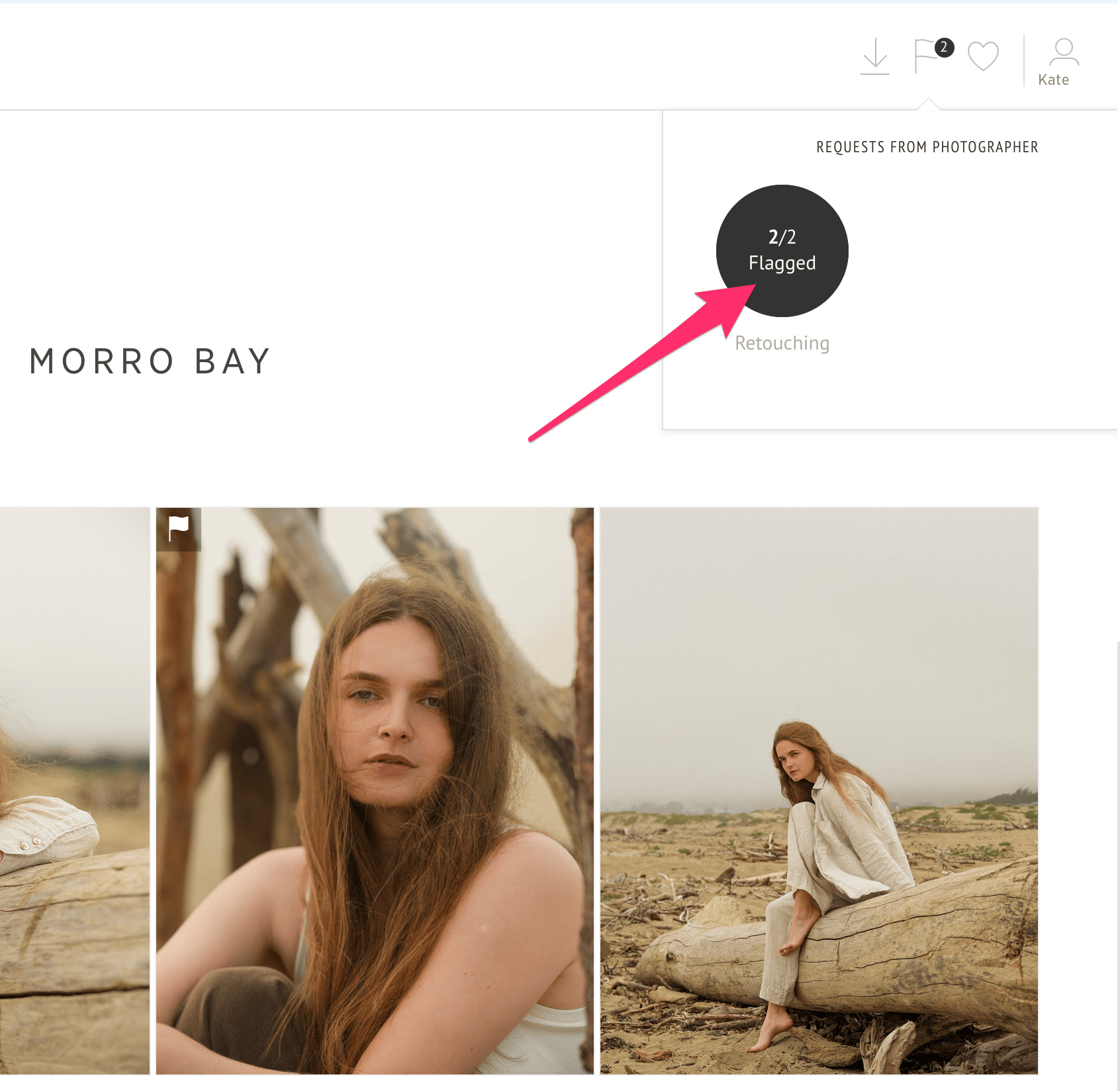
第 4 步:检查已标记的照片
当你完成选择后,画廊右上角会出现一个横幅,显示当前已标记的照片数量。
- 点击 “X/X Flagged” 按钮这样可以单独打开你标记的照片集合,在提交前再检查一遍最终选择。
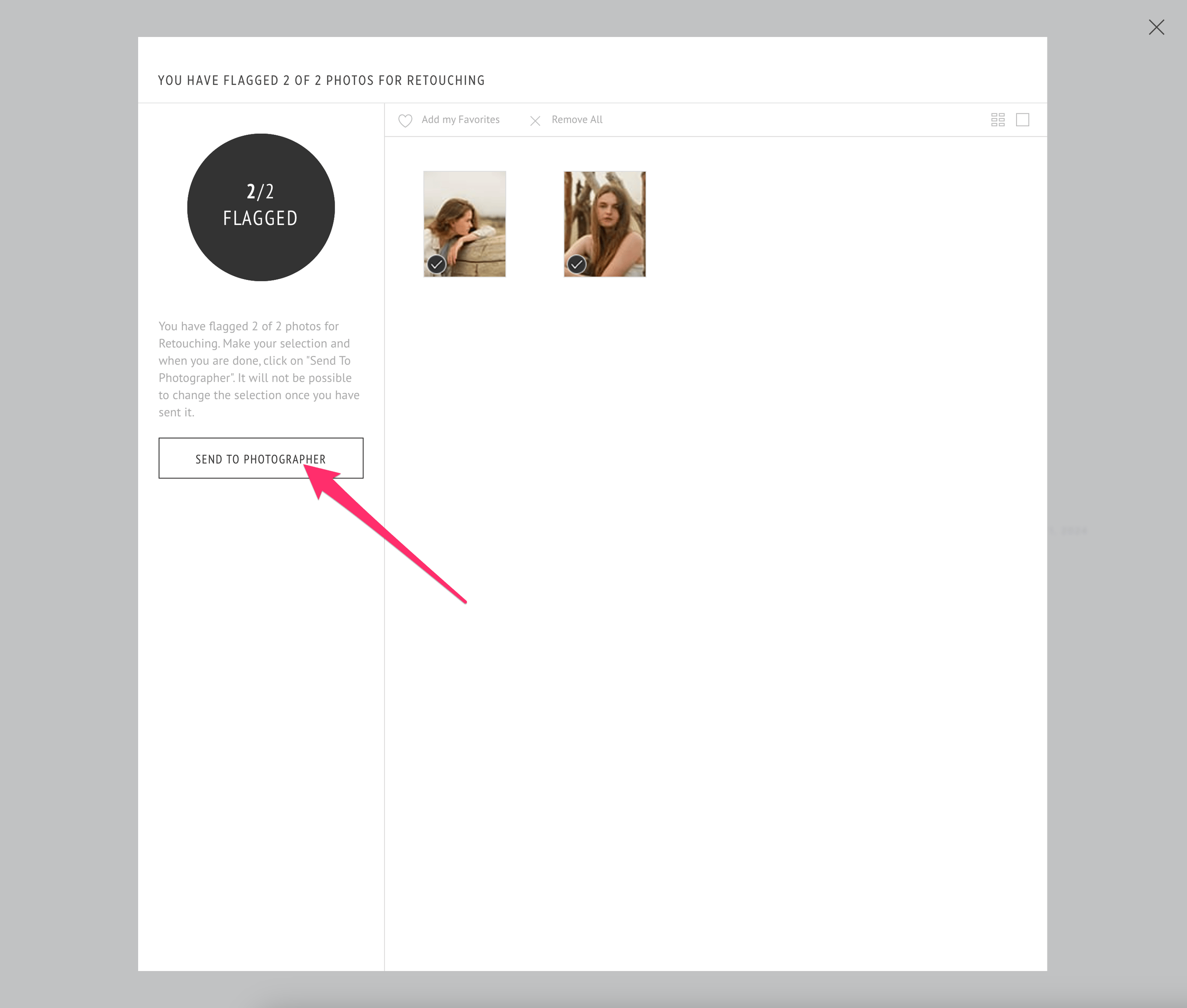
整个流程就是这样:打开邮件、登录、标记精修照片、检查已标记集合,然后提交给摄影师。